FORMATEO DE UNIDADES DE ALMACENAMIENTO
FORMATEO DE UNIDADES DE ALMACENAMIENTO
FORMATEAR MEDIOS DE ALMACENAMIENTO
Formatear un dispositivo de almacenamiento es eliminar todo su contenido, esto normalmente se hace porque se sabe que ya no necesitan ningún archivo de el o quizá los archivos han sido infectados y la única alternativa es el formateo.
OBJETIVO
Eliminar los archivos que ya no queremos, o bien, eliminar archivos infectados.
TIPOS DE FORMATEO EXISTENTES
FORMATEO NORMAL, LENTO O COMPLETO:
Elimina los archivos, y el sistema de archivos o ficheros que tuviera la unidad, creando desde 0, toda la estructura lógica del disco duro, además escanea la unidad en busca de sectores dañados y los marca para que no sean utilizados, y evitar perder datos en un futuro uso, por eso que este proceso es más lento que un formateo rápido.
FORMATEO RÁPIDO:
No borra el contenido del disco, si no que borra el sistema de archivos ya sea FAT o NTFS, este borrado lógico, impide que se pueda acceder de una manera normal a los ficheros anteriormente guardados, a no ser que utilicemos para ello programas de recuperación de archivos borrados. Al no comprobar si hay sectores dañados, el formateo se realiza más rápido, pero esto hace, que se intente guardar información en sectores dañados, y puede provocar pérdidas de datos, este método solo lo recomiendo la primera vez que se utiliza un disco o dispositivo de almacenamiento.
FORMATEO A BAJO NIVEL:
Realiza todo lo que realiza el formateo completo, pero además de eso también, es un método a través del cual el fabricante organiza la forma de hacer operativo al HDD, creando una serie de marcas sobre la superficie física del disco, que organizan los espacios donde se guardará la información del usuario. Este tipo de formateo, repara problemas como la mala magnetización del disco en ciertos sectores, pero nunca reparar un daño del disco físico, además borra de manera irrecuperable la información, por lo que es perfecto para intentar salvar un disco que da problemas, o para formatear un disco antes de tirarlo, para aseguraros de que nadie pueda recuperar información que hayáis guardado y borrado en el disco duro anteriormente.
TIPOS DE SISTEMAS DE ARCHIVO PARA FORMATEO DE MEMORIAS
SISTEMA DE ARCHIVOS FA32:
Establecido en 1996, es uno de los viejos rockeros del mundo de los sistemas de archivo, robusto pero anticuado. Sólo permite guardar archivos de hasta 4 GB, compatible con Windows, macOS y GNU/Linux, y funciona sin problemas en los viejos USB 2.0.
SISTEMA DE ARCHIVOS exFAT:
Introducida por Microsoft en Windows Vista con la intención de acabar con los quebraderos de cabeza que provoca la limitación de 4 GB de su hermano mayor. Compatible en Windows, macOS o GNU/Linux, aunque sólo en las versiones más recientes como a partir de Windows XP SP3 u OS X 10.6.5 Snow leopard. Es un sistema de archivos muy recomendado para unidades externas como un USB o tarjeta SD donde vayas a guardar archivos de más de 4 GB y no quieras tener problemas de compatibilidad.
SISTEMA DE ARCHIVOS NTFS:
Promovida por Microsoft, es el sistema de archivos que Windows utiliza por defecto. Sin los límites del tamaño máximo de archivo del FAT32, el NTFS se convierte en una muy buena opción para discos duros y otras unidades externas, por lo menos si eres usuario de Windows. su mayor desventaja es que no es totalmente compatible con todos los sistemas operativos.
SISTEMA DE ARCHIVOS HFS+:
Es uno de los actuales sistema de archivo de referencia en Windows, Apple creó el sistema HFS+ a su medida. En Windows sólo podrás leer el contenido de los discos formateados con él, pero no escribir en ellos.
SISTEMA DE ARCHIVOS Ext2, Ext3 y Ext4:
Así como Apple y Microsoft tienen sus propios sistemas, estos tres (cada uno evolución del anterior) son los utilizados por las distribuciones GNU/Linux. El principal inconveniente es que sólo puede ser utilizado en esta familia de sistemas operativos.
PASOS PARA FORMATEAR
- MEDIANTE EQUIPO:
- Abre Mi PC o Equipo y da doble clic en tu disco C:\
- La carpeta Usuarios contiene las subcarpetas de Mis documentos, Mis imágenes, Videos, Escritorio, etc. Asegúrate de copiarla completa, ahí van también tus Descargas.
- Revisa la carpeta de Archivos de Programa, tal vez haya algo que te interese respaldar.

Inserta el CD o USB booteable con el Sistema Operativo que vayas a instalar y apaga tu PC.
Enciende la PC y entra al BOOT MENU, la tecla para acceder puede variar entre PCs pero las más comunes son: F1, F2, F8, F9, F10, F11 y F12. Justo al encender comúnmente aparece cuál de las teclas debes oprimir, dura un par de segundos así que pon atención.

Escoge entre tu unidad de CD o tu Slot USB en el que está el Sistema para que Windows arranque desde ahí.

Ahora Windows cargará los archivos de instalación y te guiará por una serie de pasos y procesos para configurar tu “NUEVA PC”
- MEDIANTE CMD:
Paso 1. En Windows 10, por ejemplo, escribe cmd en el cuadro de búsqueda, puedes abrir la ventana del Símbolo de comandos. Hace clic con el botón derecho del ratón y seleccione Ejecutar como administrador.
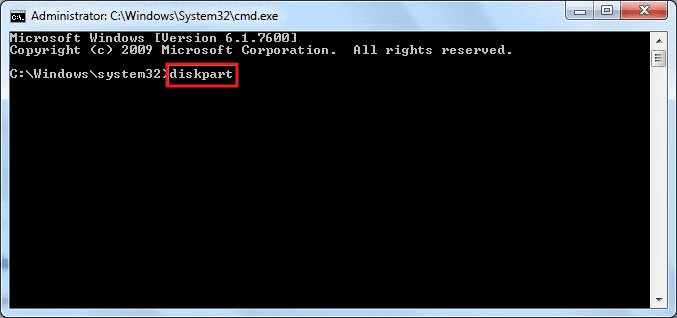
Paso 2. En la ventana del símbolo del sistema, escribe diskpart y pulsa Enter.
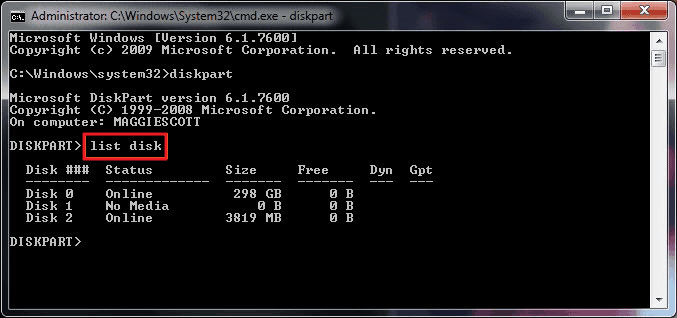
Paso 3. Escribe list disk y pulsa Enter. De acuerdo con la información del disco de lista, verifica qué disco es tu unidad flash USB. Por ejemplo, el disco 2.
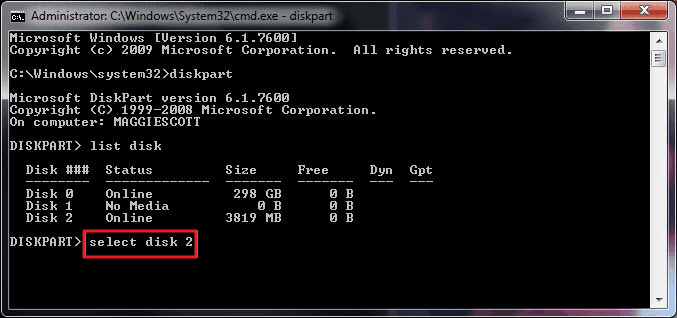
Paso 4. Ahora escribe "select disk 2" y pulsa Enter.
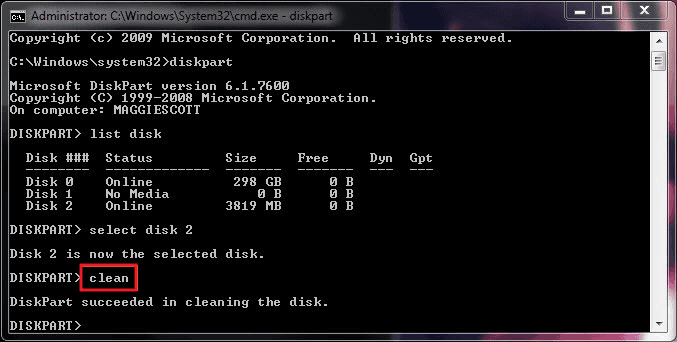
Paso 5. Escribe clean. Espera un tiempo para borrar el disco.
Paso 6. Escribe create partition primary y pulsa Enter.
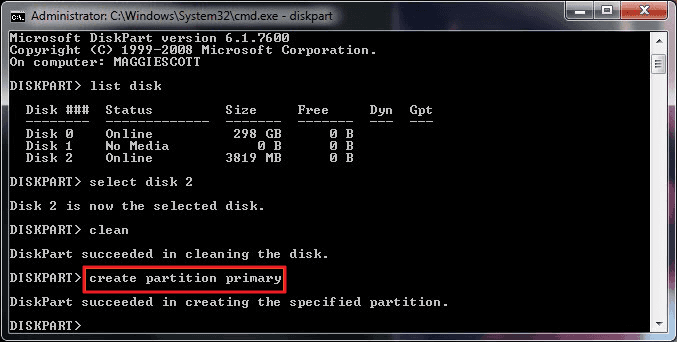
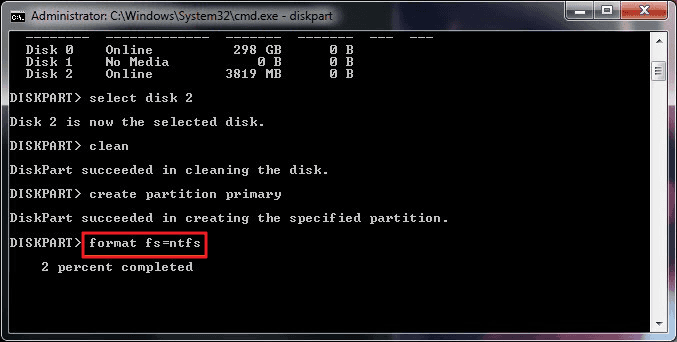
Paso 7. Después de que diskpart haya creado con éxito la partición especificada, escriba format fs=ntfs y presiona Enter. Si prefieres otros formatos de sistema de ficheros, cambie el comando ntfs al deseado como fat32, exfat, etc.
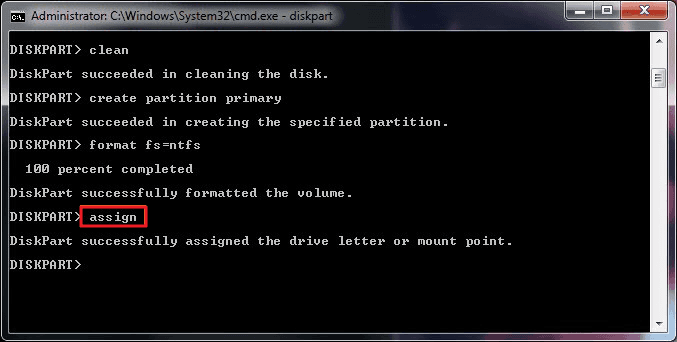
Paso 8. Escribe assign para crear una letra de unidad a la unidad flash.
Comentarios
Publicar un comentario